
同步、删除与备份
在 Apple 备忘录中创建专门的 Moire 文件夹,同步、删除与备份
为了让 Moire 知道哪些笔记需要同步,我们需要在备忘录中创建一个专门的文件夹。
创建 Moire 文件夹
Section titled “创建 Moire 文件夹”-
打开 Apple「备忘录」App
-
在 iCloud 分区下,创建一个新文件夹
-
将文件夹命名为 Moire (或任何你喜欢的名字)
-
完成!
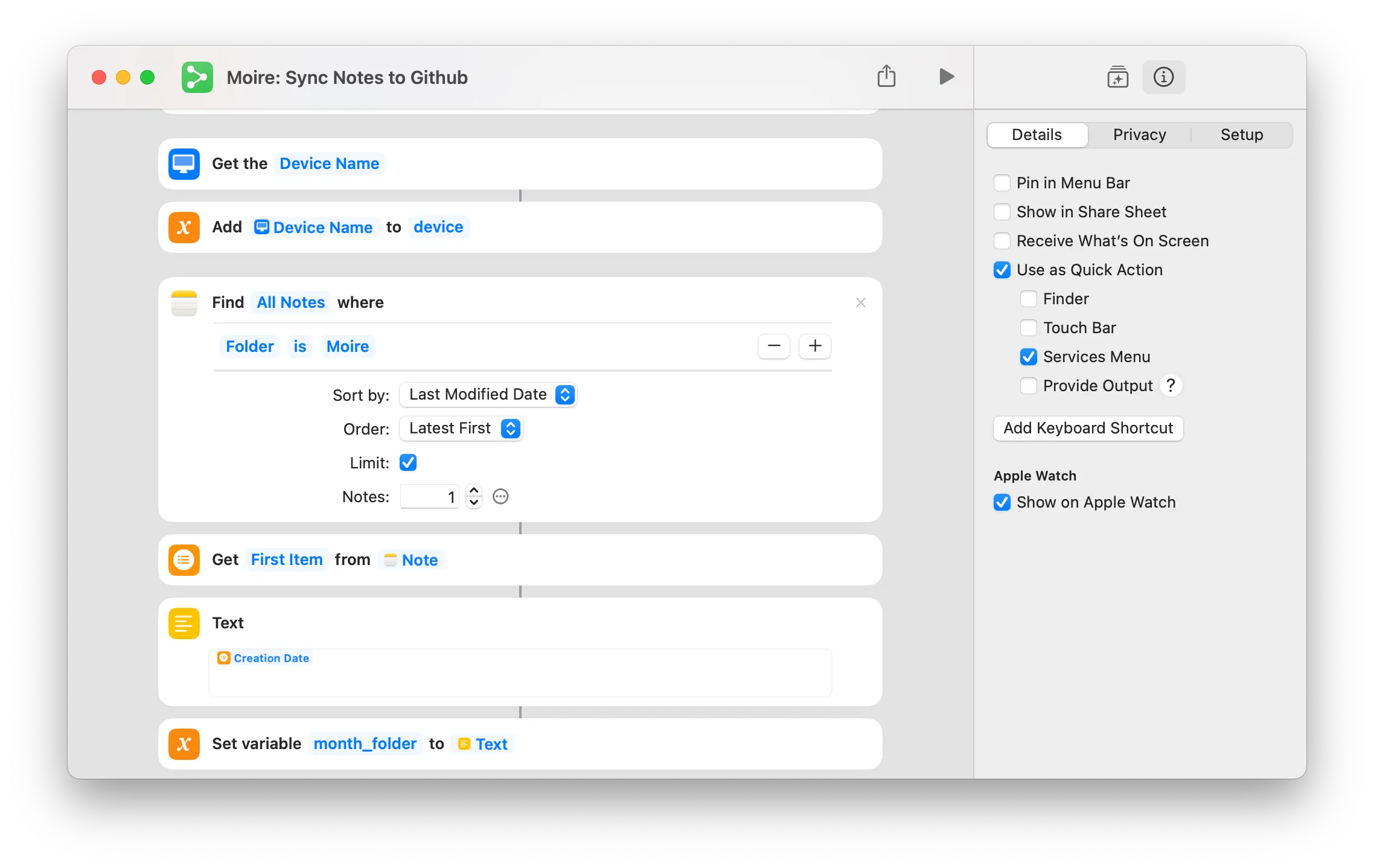
请执行以下操作:
- 打开「快捷指令」App
- 找到 Moire: Sync Notes to Github 并右键点击编辑
- 找到步骤「查找所有备忘录」
- 点击筛选条件中的「文件夹」,并选中你刚才创建的文件夹
为什么需要专门的文件夹?
Section titled “为什么需要专门的文件夹?”专门的文件夹让你可以:
- ✅ 清楚知道哪些内容会公开
- ✅ 更好地管理博客文章
- ✅ 避免误操作
确保 Moire 文件夹在 iCloud 分区下,而不是”在我的 iPhone 上”。
📁 iCloud  └── 📁 Moire  ← 在这里创建
📁 在我的 iPhone 上 ← 不要在这里创建文件夹后,你就可以在里面写笔记了!
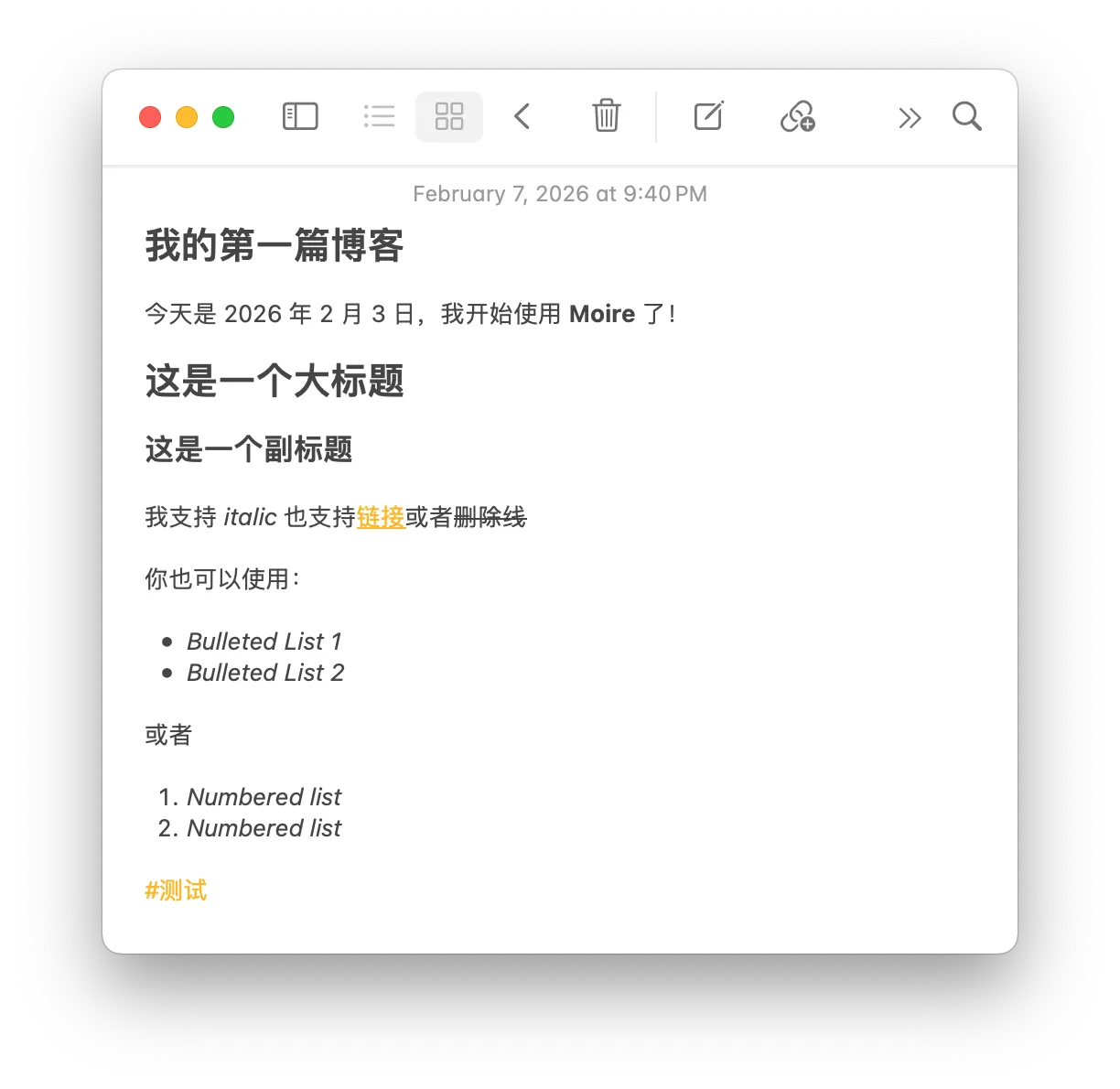
- 📝 使用 Markdown 语法(粗体、斜体、链接等)
- 🖼️ 可以插入图片(每篇笔记最多 1 张)
- 🏷️ 使用
#标签来分类内容 - ⚠️ 尽量避免在标题或正文头尾出现无意义的空格
- 📌 macOS 同步时,第一段落会被 Apple 备忘录转为粗体标题
- 建议保持简短,否则过长的内容会被截断并重复显示
如果你想从博客中删除一篇已同步的笔记,只需在笔记标题中添加 [DEL] 标记,然后重新同步即可。
例如,将标题从:
我的第一篇博客改为:
[DEL] 我的第一篇博客下次同步时,该笔记将从博客中移除。
误删了本地笔记?
Section titled “误删了本地笔记?”如果你在添加 [DEL] 标记之前误删了本地备忘录,可以尝试:
- 在备忘录的
最近删除(Recently Deleted) 文件夹中找到并恢复该笔记。 - 恢复后,添加
[DEL]标题并再次同步。 - 如果回收站已清空,你需要前往 GitHub 仓库手动删除对应的
.md文件。
仅用于备份(不公开)
Section titled “仅用于备份(不公开)”如果你只想利用 Moire 同步和备份你的笔记,而不想将它们公开为博客,只需执行以下操作:
关闭 GitHub Pages
Section titled “关闭 GitHub Pages”在 GitHub 仓库的 Settings > Pages 中,将 Build and deployment 的 Source 设置为 None,或者删除部署相关的 Workflow。
设置为私有仓库
Section titled “设置为私有仓库”在 Settings > General > Danger Zone 中,将仓库的可见性(Visibility)更改为 Private。
由于你在快捷指令中配置的 GitHub Access Token 具有访问私有仓库的权限,同步功能将依然正常工作,但你的笔记内容将只有你自己可见。
文件夹创建好了,最后我们需要设置自动化,让笔记在关闭时自动同步。
自动化 设置关闭备忘录时自动同步