
自动化
设置备忘录关闭时自动同步到 GitHub
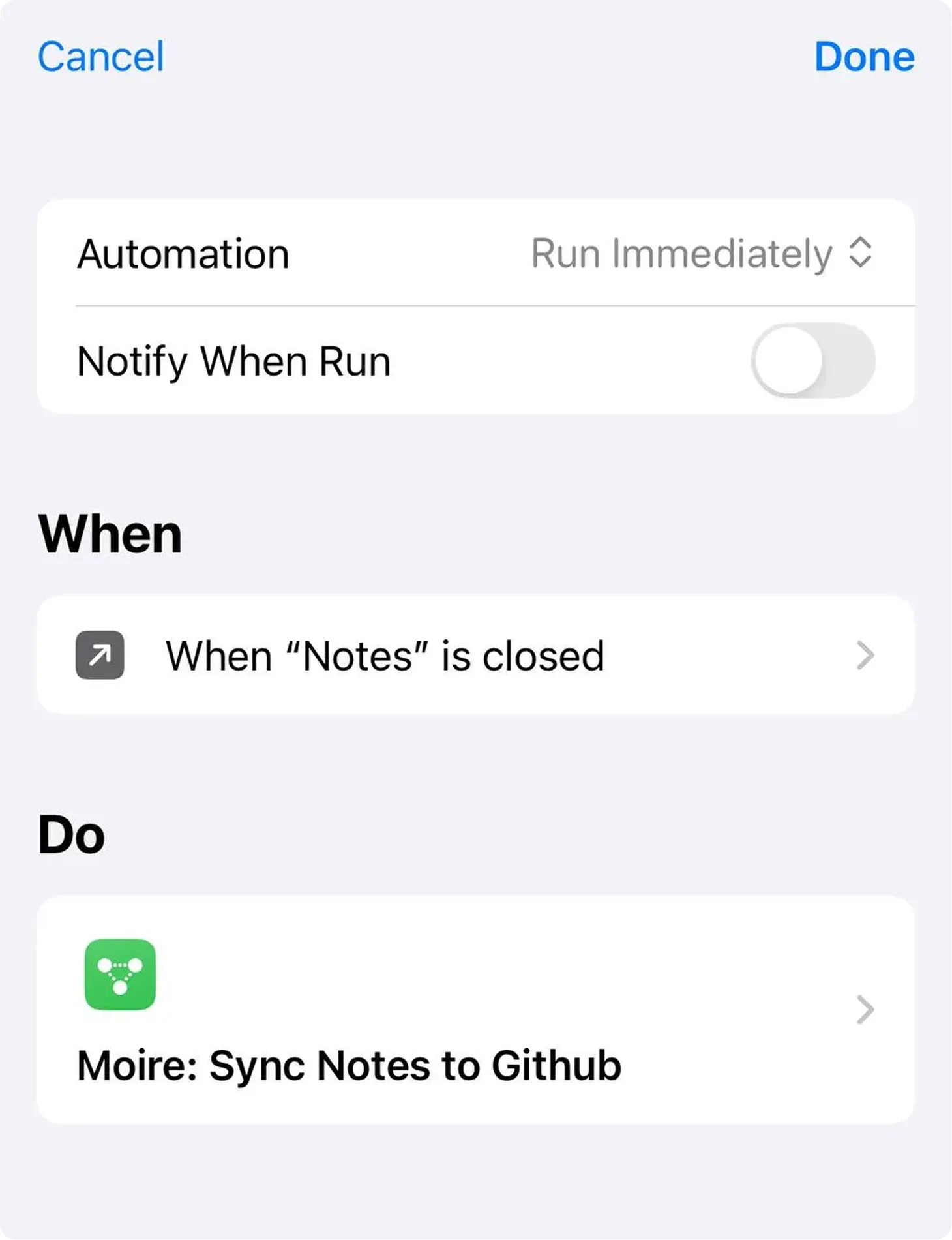
设置自动化后,你可以在关闭备忘录时或摁下快捷键时自动触发 Moire Sync,无需手动运行。
iOS 自动化
Section titled “iOS 自动化”-
打开「快捷指令」App
-
点击底部的 自动化 标签
-
点击右上角 + 创建个人自动化
-
在列表中找到并选择 App
-
点击 选择,找到并选择 备忘录 App
-
勾选 已关闭
-
勾选 立即运行
-
点击 下一步
-
搜索并选择 Moire: Sync Notes to Github
macOS 自动化
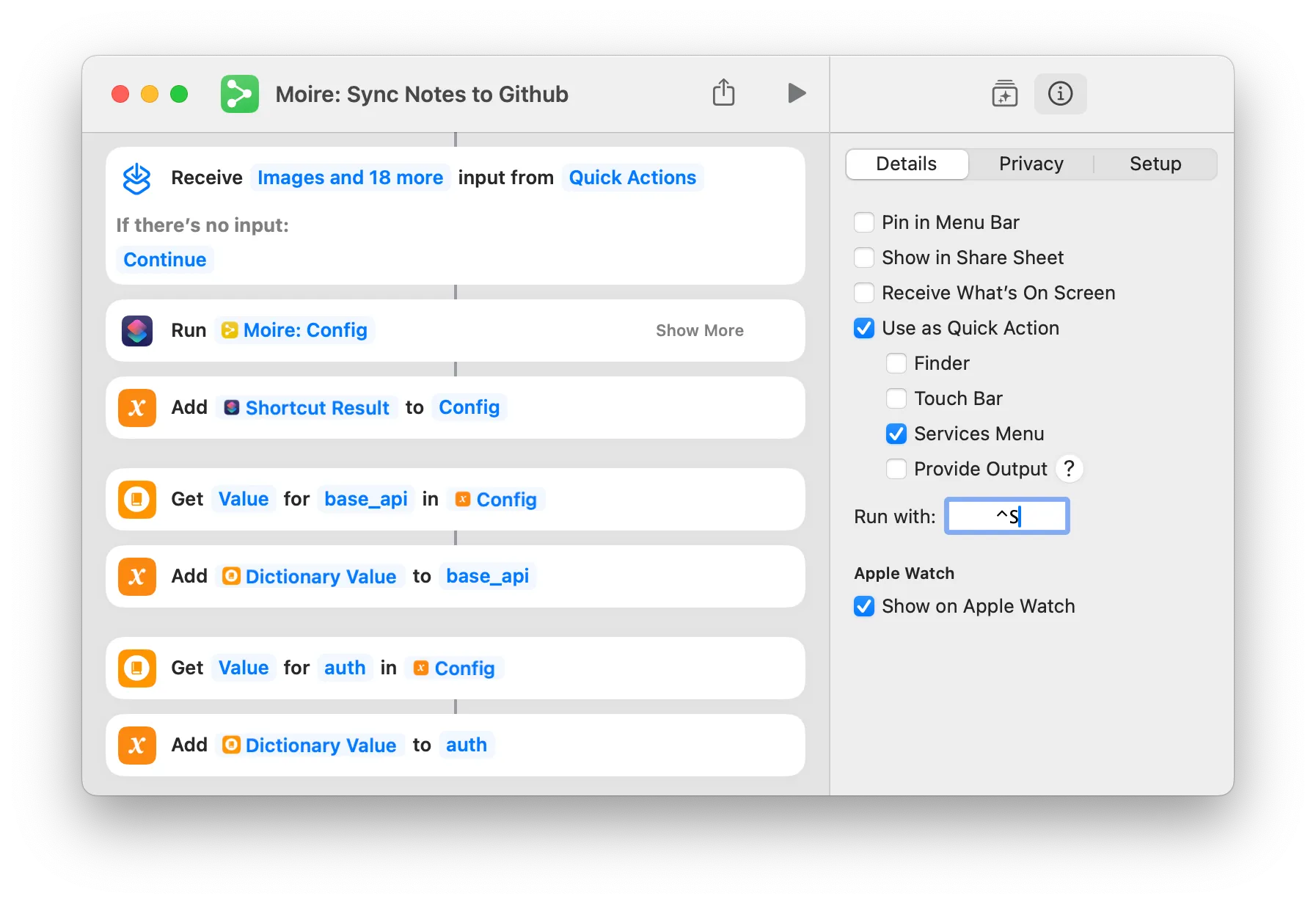
Section titled “macOS 自动化”- 打开「快捷指令」App
- 找到 Moire: Sync Notes to Github 右键编辑
- 在右侧 tab 中选择符号
ⓘ进入详细信息 - 在 键盘快捷键 中设置组合键,比如
^S - 完成!之后在备忘录中按下快捷键即可同步
设置完成后,测试一下:
-
打开备忘录 App,进入 Moire 文件夹
-
创建一篇新笔记,随便写点内容
-
关闭备忘录 App 或触发快捷键
-
你应该看到快捷指令图标闪现,表示正在同步
-
过几分钟后,访问你的网站,应该能看到新笔记
关于同步时机
Section titled “关于同步时机”什么时候触发同步?
Section titled “什么时候触发同步?”- ✅ 锁屏 / 退出或关闭备忘录 App
- ❌ 切换到其他笔记(不会触发)
- 快捷键触发
同步需要多久?
Section titled “同步需要多久?”| 步骤 | 时间 |
|---|---|
| 快捷指令上传 | 3-5 秒 |
| GitHub Actions 构建 | 1-2 分钟 |
| 总计 | 约 2 分钟 |
到这里,Moire 的基础配置就全部完成了!
你现在可以:
- 在备忘录中写作
- 触发备忘录自动同步
- 在网站上查看发布的内容
接下来,让我们看看如何个性化你的网站。
站点配置 修改网站标题、作者等信息