
验证状态
确认网站部署成功
完成前面的步骤后,让我们验证一下网站是否部署成功。
手动触发构建
Section titled “手动触发构建”-
进入你 Fork 的仓库
-
点击顶部的 Actions 标签
-
在左侧找到 Deploy to GitHub Pages 工作流
-
点击右侧的 Run workflow 按钮
-
选择
main分支,点击绿色的 Run workflow 按钮
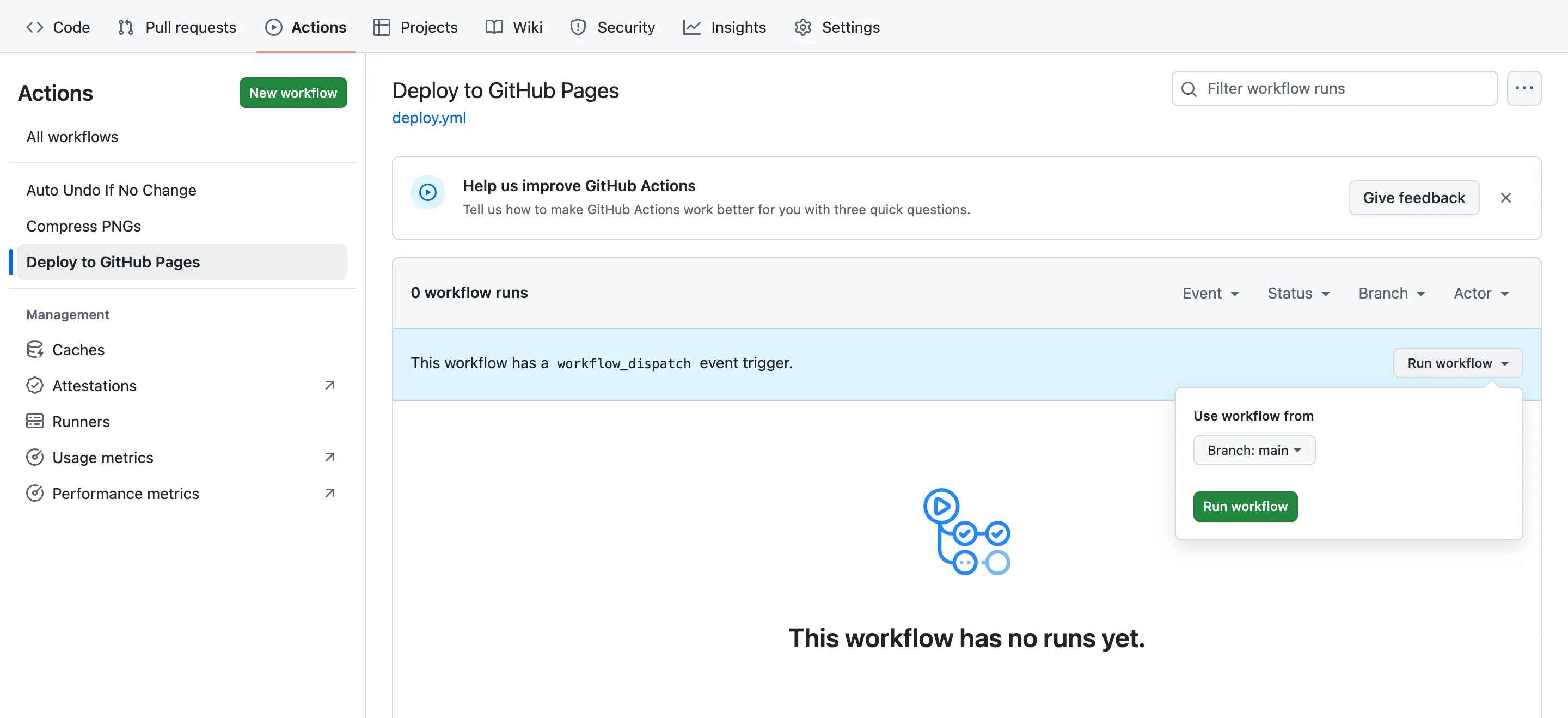
查看构建状态
Section titled “查看构建状态”构建过程通常需要 1-3 分钟。你可以点击正在运行的工作流查看详情。以下是状态说明:
| 状态 | 图标 | 含义 |
|---|---|---|
| In progress | 🟡 | 正在构建 |
| Success | ✅ | 构建成功 |
| Failure | ❌ | 构建失败 |
访问你的网站
Section titled “访问你的网站”构建成功后,你可以通过以下地址访问网站:
https://<YOUR_USERNAME>.github.io/<REPO_NAME>/例如,如果你的 GitHub 用户名是 aeris,仓库名是 moire:
https://aeris.github.io/moire/如果 Actions 显示红色 ❌:
- 点击失败的工作流查看详细日志
- 检查是否正确开启了 GitHub Actions 权限
- 检查 Build and deployment 的 Source 是否设置为 GitHub Actions
如需帮助,请查看 故障排除 章节。
如果你能成功访问网站,说明部署已完成!
接下来,我们需要配置 iOS 快捷指令,让你能够从备忘录同步笔记。
下载快捷指令 安装并配置 Moire Sync 快捷指令